JAVAの更新
現在、本校の端末では、JAVAプラグインが古いため、アプレットを実行することができません。
これを回避するため、JAVAを更新する方法を記します。
- 最新JAVAのダウンロード
- 以下のURLにアクセスする。
- http://java.com/ja/download/manual.jsp
- Windows用オフライン版をデスクトップにダウンロードする

「名前を付けて保存を選択」

- JAVAのインストール
- ダウンロードした「jre-7u45-windows-i586.exe」をダブルクリックして実行する
※この時インストール先を指定しないとエラーになるので注意
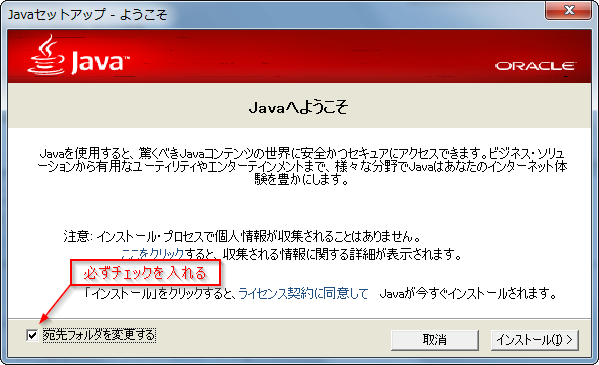
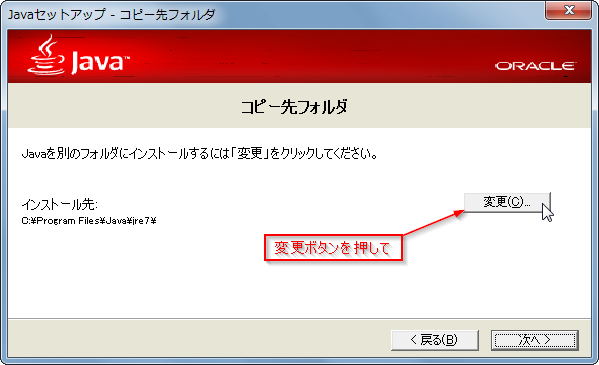
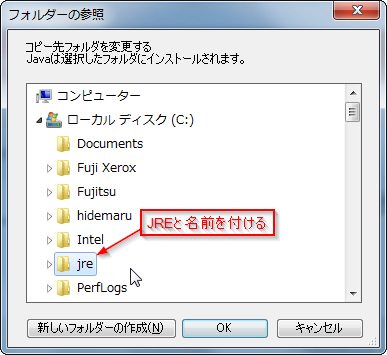
「新しいフォルダーの作成」ボタンを押し、そのフォルダに「jre」(半角)と名前を付け、「OK」ボタンを押す。
後はそのまま「次へ」でインストールを継続する。
- キュリティの設定
- このままではセキュリティの関係で実行できない場合がある。
そこで、このサイトのアプレットの実行を許可する。
-
コントロールパネルを開く
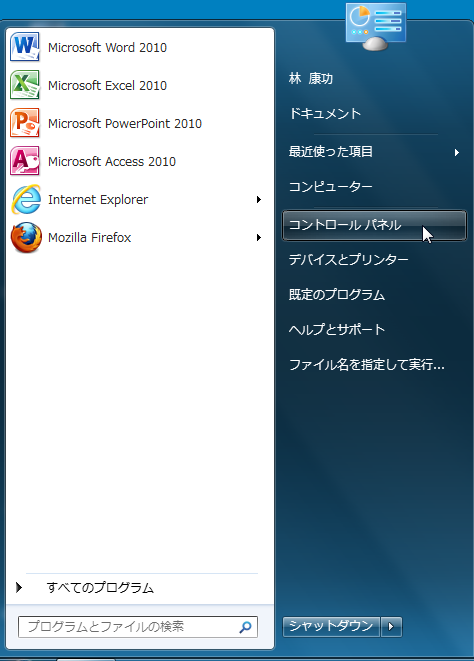
JAVAアイコンをダブルクリック
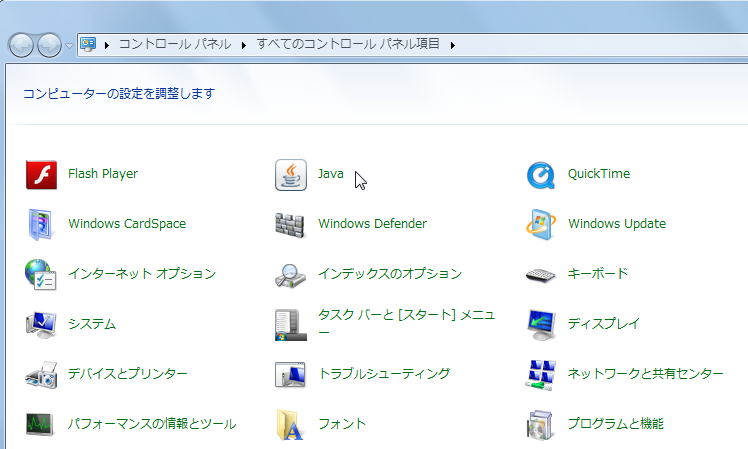
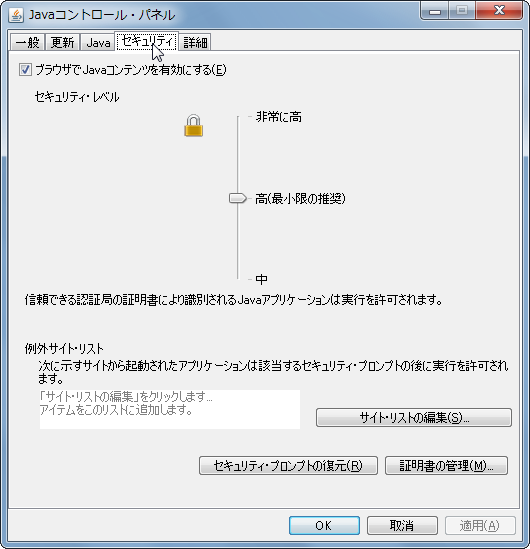
コントロールパネルが開くので、セキュリティタブをクリックする。
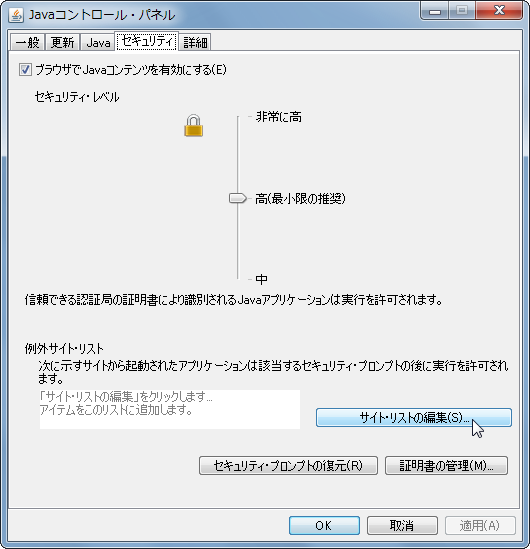
「サイトリストの編集」ボタンををクリックする。
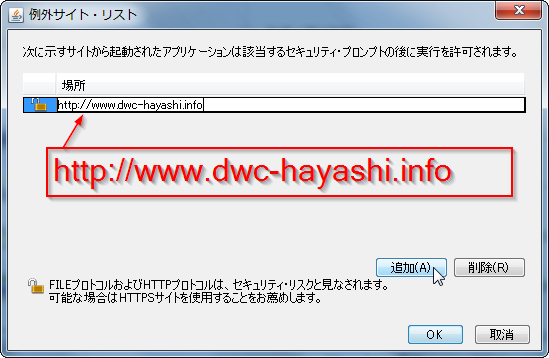
「追加」ボタンをクリックする。
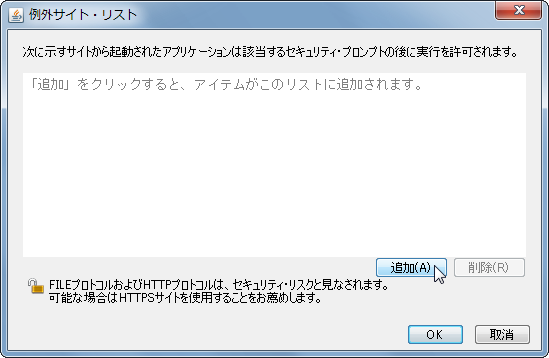
「場所」のテキストボックスに「http://www.dwc-hayashi.info」と入力し、「追加」ボタンを押す。
セキュリティの警告が出るが、「続行」ボタンを押す。

これでJAVAの設定は終了なので、コントロールパネルを閉じる。
その後、サンプルアプレットを開くと再度「セキュリティの警告」が表示されるが、「実行」ボタンをクリックする。
これでサンプルアプレットが実行できる。
